
Steam中文化大全,带你轻松改变游戏界面语言
最新资讯 2024-07-08 04:44:11 961
有不少玩家想了解《steam》游戏相关的内容,下面猫九小编就网络整理了一些相关内容,请看下文:
Steam中文化大全,带你轻松改变游戏界面语言-steam游戏资讯
Steam中文化大全
Steam是全球最大的数字游戏发行平台之一,拥有庞大的游戏库和活跃的社区。然而,对于非英语母语用户来说,使用英文界面可能会造成一定的困扰。幸运的是,Steam提供了多种语言界面选择,并且支持用户自定义界面语言。本文将带你轻松改变游戏界面语言为中文。
步骤一:登录Steam账号
首先,在浏览器中打开Steam官方网站并登录你的账号。如果还没有账号,请先注册一个新账号。
步骤二:进入设置页面
在登录后的页面上方导航栏找到“库”选项,并点击下拉菜单中的“软件”选项。
在软件库页面左侧边栏找到并点击“设置”按钮。
步骤三:选择界面语言
在弹出窗口左侧边栏找到并点击“接口”选项卡。
在“选择界面语言”下拉菜单中,找到并选择“简体中文”。
步骤四:保存设置
点击窗口右下角的“确定”按钮,保存所做的更改。
步骤五:重启Steam
关闭Steam客户端,并重新打开。你会发现游戏界面已经变成了中文。
自定义界面语言
除了选择官方提供的语言选项外,Steam还支持用户自定义界面语言。如果你想使用其他非官方提供的翻译版本或者个性化翻译,请按照以下步骤进行操作:
Step 1: 下载翻译文件
在浏览器中搜索并下载你想要使用的非官方翻译文件(通常是以“.txt”或“.vdf”为后缀)。确保下载文件与你安装的Steam版本相匹配。
Step 2: 定位到Steam安装目录
打开Windows资源管理器,并定位到你的Steam安装目录。默认情况下,Steam安装在C盘的“Program Files”文件夹中。
Step 3: 创建语言文件夹
在Steam安装目录中,找到并进入“steamapps”文件夹。然后,在该文件夹下创建一个名为“language”的新文件夹。
Step 4: 将翻译文件复制到语言文件夹
将下载的翻译文件复制到刚刚创建的“language”文件夹中。
Step 5: 修改配置信息
打开Steam客户端,并进入设置页面。点击左侧边栏中的“界面”选项卡,在右侧窗口找到并点击“选择界面语言”下拉菜单。此时,你会发现已经多了一个新添加的语言选项(通常是以翻译名称命名)。选择该选项并保存设置。
总结
通过以上步骤,你可以轻松地将游戏界面语言改为中文,并且还可以根据个人喜好进行自定义翻译。无论是使用官方提供的简体中文还是非官方翻译版本,都能够提升你在Steam平台上的使用体验。
希望本文对你有所帮助,祝你在Steam中享受愉快的游戏时光!
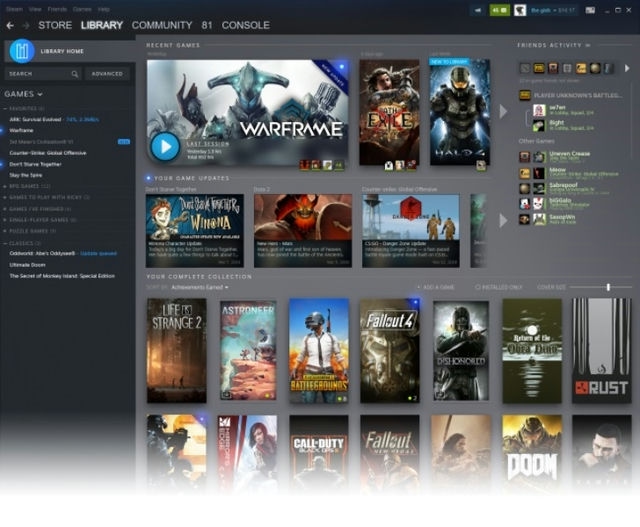
以上就是小编整理的【Steam中文化大全,带你轻松改变游戏界面语言】相关资讯,希望能给玩家带来帮助。想了解更多关于《steam》游戏的内容,请多多关注猫九软件站游戏栏目。
本文转载自互联网,如有侵权,联系 478266466@qq.com 删除。





