
提升CSGO游戏帧率的显卡设置技巧
最新资讯 2024-07-17 14:57:40 315
有不少玩家想了解《CSGO》游戏相关的内容,下面猫九小编就网络整理了一些相关内容,请看下文:
提升CSGO游戏帧率的显卡设置技巧-CSGO游戏资讯
提升CSGO游戏帧率的显卡设置技巧
1、优化显卡驱动程序
首先,要想提高游戏帧率,我们需要保证显卡驱动程序是最新版本。因为每个新版本都会修复一些已知问题和优化性能。所以,我们需要定期检查并更新显卡驱动程序。
其次,在安装或更新显卡驱动程序时,请选择自定义安装选项,并仅安装必需的组件。这样可以避免不必要的软件和服务拖慢系统性能。
最后,在NVIDIA控制面板或AMD Radeon设置中心中进行相关设置调整,如关闭垂直同步、启用多重采样抗锯齿等等。
2、调整游戏图形质量
COSGO是一款非常注重画面表现的游戏,但过高的图形质量也会导致帧率下降。因此,在保证视觉效果基本满足要求的前提下,适当降低图形质量可以有效地提高游戏帧率。
具体来说,在COSGO中可通过调整材质细节、阴影细节、特效等参数来实现。这些参数可以在游戏设置中进行调整,也可以通过控制面板或显卡驱动程序进行优化。
此外,如果您的电脑配置较低,还可以尝试使用“启用低画质模式”等选项来进一步提高游戏帧率。
3、关闭不必要的后台程序
在运行COSGO时,关闭不必要的后台程序也是提高游戏帧率的有效方法之一。因为这些程序会占用系统资源,并导致CPU和内存使用率过高。
所以,在开始游戏前,请确保所有不必要的应用和服务都已经关闭。特别是那些自动更新、备份、扫描等功能比较耗费资源的软件。
如果您需要同时运行其他应用或服务,请考虑增加内存容量或升级CPU等硬件设备来满足需求。
4、超频显卡
COSGO对显卡性能有很高的要求,而超频则是提高显卡性能最直接有效地方法之一。当然,在超频前请确保您已经了解相关知识,并且具备相应技术水平和风险意识。
通常情况下,在BIOS设置中开启超频选项即可。如果您不确定如何操作,请参考显卡制造商提供的相关文档或网站。
当然,超频也会导致显卡温度过高,从而影响系统稳定性和寿命。因此,在进行超频前请务必做好散热措施,并注意监测显卡温度和电压等参数。
总结:
通过优化显卡驱动程序、调整游戏图形质量、关闭不必要的后台程序以及超频显卡等方法可以有效地提高COSGO游戏帧率。但在实际操作中,请务必谨慎处理,并根据自己的需求和硬件条件进行选择。
同时,我们也需要意识到,提高游戏帧率并不是唯一目标。更重要的是保证游戏体验流畅和舒适,并避免过度追求性能而忽略其他方面的问题。
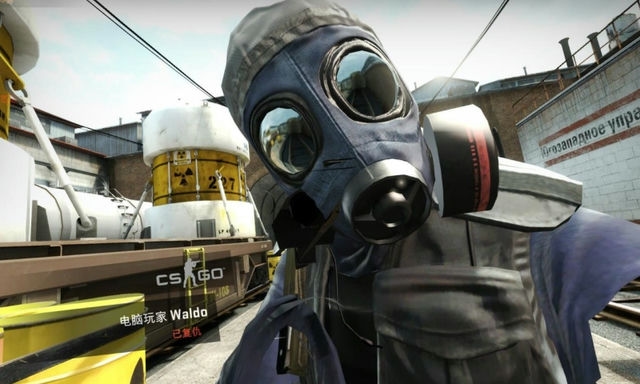
以上就是小编整理的【提升CSGO游戏帧率的显卡设置技巧】相关资讯,希望能给玩家带来帮助。想了解更多关于《CSGO》游戏的内容,请多多关注猫九软件站游戏栏目。
本文转载自互联网,如有侵权,联系 478266466@qq.com 删除。





