
如何在CSGO中进行截图?
最新资讯 2024-06-19 02:10:07 693
有不少玩家想了解《CSGO》游戏相关的内容,下面猫九小编就网络整理了一些相关内容,请看下文:
如何在CSGO中进行截图?-CSGO游戏资讯
如何在CSGO中进行截图?
1、使用快捷键进行截图
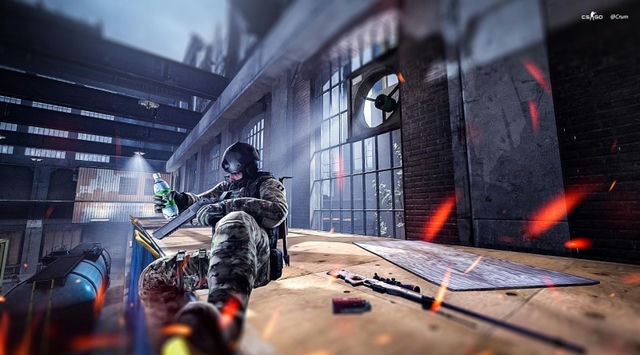
截图是在游戏中记录某些深刻瞬间的好方法,例如一个游戏的精彩时刻、一个奇特的场景或者想留念的比赛成果。在CSGO中,截图是一种非常方便的方式,并且可以与其他人轻松分享。下面是如何在CSGO中进行截图:
首先,你需要找到截图设置。你可以在游戏的控制台中输入“bind [key] “screenshot””来设置你的截图快捷键为键。在进行截图时,按下该键即可。
在进行截图时,你会注意到一个小的提示框会出现在屏幕的下方中央,这意味着截图已经成功。你可以在“Steam用户数据”文件夹中找到截图,并使用与其他人分享在社区市场上发布。此外,你还可以在Steam的“活动上传”中选择将截图上传到你的资料库,这样其他玩家就可以查看你的截图了。
2、使用控制台进行截图
除了快捷键之外,你还可以通过在控制台中键入命令来进行截图。控制台支持以下命令:
- take a screenshot:这个命令会创建一个截图,并将其保存在Steam文件中。这个截图将带有与时间戳有关的名称。
- jpeg:如果你想要截图的是一个JPG图像,你可以在此命令后添加“1”参数。例如,使用jpeg 1命令,即可在本地目录中创建一个JPG格式的截图。
- bmp:如果你想要截图的是一个BMP图像,你可以在此命令后添加“1”参数。例如,使用bmp 1命令,即可在本地目录中创建一个BMP格式的截图。
3、使用第三方软件进行截图
使用第三方软件是另一种方法,在记录CSGO截图方面非常方便。这些软件可以捕捉你在游戏中看到的所有内容,并将其转换为图像,这样你可以在需要时随意使用。
例如,在CSGO中,你可以使用ShADowplay来捕捉游戏的瞬间,但你需要一个配备有支持Shadowplay的Nvidia显卡。另一个选择是使用Fraps,它是一个功能强大的截图工具,但要注意,这两个软件都需要你在添加新的功能时及时付费。
4、在比赛后回看战斗记录进行截图
在精彩的比赛后,你可以在查看你的战斗记录时找到一些深刻的瞬间,这时候你可以使用战斗记录功能来进行截图。点击“战绩”,然后打开你想要截图的比赛,并使用快捷键或者控制台来进行截图,这样就可以在比赛后留下回忆。
总结:
以上是在CSGO中进行截图的几种方式,包括使用快捷键、控制台命令、第三方软件和在比赛后回看战斗记录。无论你想要记录一个史诗般的游戏时刻还是留下一张比赛胜利的证明,这些方法都非常实用。
在进行截图时,请确保你的电脑配置足够强大,以便在游戏中保持平稳的性能。此外,在分享的截图之前,请务必确保你没有违反任何知识产权规定,也要注意你是否违反了游戏平台的使用政策。
以上就是小编整理的【如何在CSGO中进行截图?】相关资讯,希望能给玩家带来帮助。想了解更多关于《CSGO》游戏的内容,请多多关注猫九软件站游戏栏目。
本文转载自互联网,如有侵权,联系 478266466@qq.com 删除。





