
如何彻底删除Steam?
最新资讯 2024-06-16 09:49:15 1688
有不少玩家想了解《steam》游戏相关的内容,下面猫九小编就网络整理了一些相关内容,请看下文:
如何彻底删除Steam?-steam游戏资讯
摘要:本文将详细阐述如何彻底删除Steam。分别从以下四个方面进行讲解:在Steam客户端中删除、在控制面板中卸载Steam、手动删除Steam相关文件、使用第三方卸载工具。帮助广大Steam用户彻底卸载Steam,使其不留任何痕迹。
1、在Steam客户端中删除
首先,您可以打开Steam客户端,点击左上角的“Steam”菜单,在下拉菜单中选择“设置”。然后在设置窗口中找到“下载”选项卡,找到并点击“Steam库文件夹”按钮。在打开的文件夹中,选择“STeamApps”文件夹,找到您想卸载的游戏文件夹,然后右键点击该文件夹,选择“删除局部内容”即可删除该游戏。
当您想彻底删除Steam客户端时,您可以点击“控制面板”,在程序列表里找到“Steam”,选择“卸载”按钮,就可以卸载整个Steam客户端。
除此之外,您还可以尝试使用第三方卸载工具进行卸载,如卓越卸载工具、Revo Uninstaller等。
2、在控制面板中卸载Steam
在Windows系统中,您可以选择通过控制面板卸载Steam客户端。具体操作方法如下:
- 打开“控制面板”,点击“程序”或“卸载程序”;
- 在应用列表中找到“Steam”,选择它并点击“卸载”;
- 根据界面提示完成卸载过程。
以上操作只卸载了Steam客户端,但是并没有删除与其相关的文件夹和注册表项。为了彻底卸载Steam,您还需要手动删除相关文件或使用第三方卸载工具。
3、手动删除Steam相关文件
要彻底删除Steam还需要手动删除一些文件。首先,您需要关闭Steam客户端和Steam游戏;其次,您需要找到Steam安装文件夹(默认情况下位于C:\Program Files (x86)或C:\Program Files下),删除Steam文件夹及其子文件夹;还需要找到Users\您的用户名\下的AppData文件夹,删除Local、Roaming和LocalLow中的Steam文件夹。如果您的操作系统为64位Windows,还需要删除位于Windows\System32和Windows\SysWOW64中的Steam.dll文件和SteamService.exe文件。最后,您还可以使用CCleaner等工具对电脑进行清理,保证系统的清洁无留。
4、使用第三方卸载工具
如果您觉得手动删除文件比较麻烦或者不清楚具体该删除哪些文件,您可以选择使用第三方卸载工具来卸载Steam。比如卓越卸载工具、Revo Uninstaller等工具能够自动扫描电脑中的相关文件,并将其全部删除。同时,这些工具还能够清理注册表、系统服务等内容,确保卸载彻底。
总结:本文从四个方面对如何彻底删除Steam进行了详细介绍:在Steam客户端中删除、在控制面板中卸载Steam、手动删除Steam相关文件、使用第三方卸载工具。通过本文的介绍,相信大家已经掌握了如何完全删除Steam的方法,不再留下任何痕迹,为系统释放更多空间,同时也为以后重新安装Steam做好了准备。
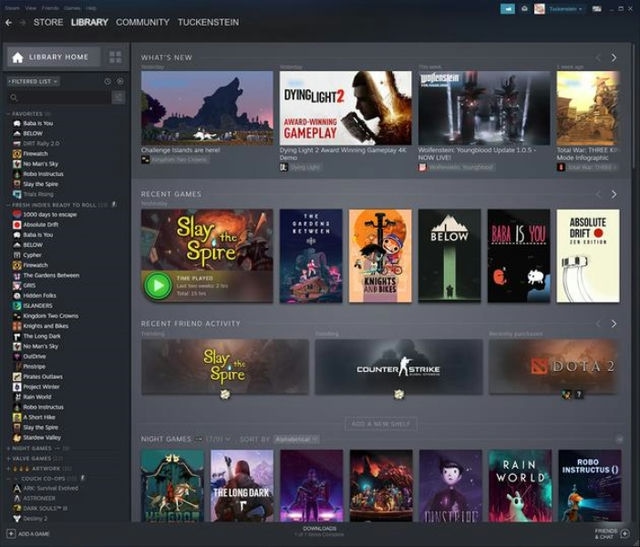
以上就是小编整理的【如何彻底删除Steam?】相关资讯,希望能给玩家带来帮助。想了解更多关于《steam》游戏的内容,请多多关注猫九软件站游戏栏目。
本文转载自互联网,如有侵权,联系 478266466@qq.com 删除。





