
Steam无法连接网络解决方案
最新资讯 2024-07-16 22:06:47 886
有不少玩家想了解《steam》游戏相关的内容,下面猫九小编就网络整理了一些相关内容,请看下文:
Steam无法连接网络解决方案-steam游戏资讯
摘要:本文将为大家详细介绍Steam无法连接网络的解决方案。首先从检查网络方面入手,接着依次对于防火墙、DNS以及VPN与代理进行了解和解决方法的说明。最后总结本文,深入分析并总结了前文的解决方法以及防范措施,为避免后续出现相关问题,提供了有力指引。
1、检查网络连接
首先,我们需要检查网络连接是否正常,第一步是检查是否接入正确的网络,也就是检查我们的路由器或者是本地网络桥接器等硬件设备是否连接。如果无法确定,可以尝试重启无线或有线路由器与电脑设备,同时还需要检查网络线缆是否损坏。
第二步则是检查网络设置是否合理,例如IP地址、网关、DNS服务器等是否正确等等。我们可以通过ping命令测试服务器连接性或者是进入网络与共享中心检查网络适配器状态。
2、关闭防火墙
防火墙会对于Steam进行阻拦,因此我们需要关闭防火墙或将其添加至白名单。重启防火墙后再次进入Steam平台,如果发现Steam还无法连接网络,那么需要针对平台进行特别的设置。选择Steam的安装目录,找到Steam.exe转到属性,开启兼容模式与管理员模式。尝试一下是否能够连上网络。
3、检查DNS
若经过了上述的操作仍然无法连接Steam,那么需要进一步排查DNS的问题。通过更换DNS来进行测试,将DNS切换至Google DNS或是Open DNS,如果不会更改DNS,可以使用一个叫做“DNSJumper”的免费工具完成切换DNS。
同时,如果是一些代理软件或VPN导致的网络连接阻拦,我们需要同样调整优化。有时候“Winsock”入口损坏也会导致网络连接问题,我们只需要在CMD控制台键入“netsh winsock reset”,之后重启电脑。
4、使用代理或VPN
如果是使用VPN、代理等工具,我们需要检查是否连接正确、网络状态以及与防火墙之间的冲突。除了代理/VPN软件本身的网络设置,也需要联系代理/虚拟专用网络服务商,了解代理服务状态并做进一步检测调整。
总结: 通过本文,我们对Steam无法连接网络的一些最基本的、最常见的原因与解决方案进行了说明和解析,包括检查网络,关闭防火墙,检查DNS以及VPN/代理使用。针对出现的问题,我们提供了一些实用有效的解决方法,同时在使用中应该注意保持网络连接的稳定和安全。
在对于网络连接与问题解决过程中,我们应该有条不紊,有耐心、认真分析并进行试验。相信只要有一颗真诚的、探究问题的心,总会为你带来最好的解决方式,让Steam的网络连接畅通无阻,并且能够获得更好的游戏、社交体验。
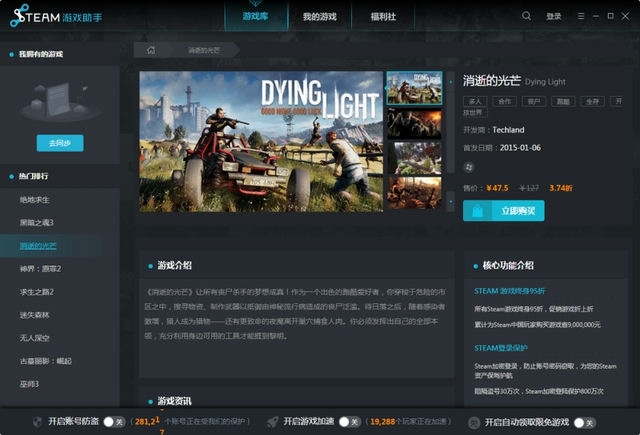
以上就是小编整理的【Steam无法连接网络解决方案】相关资讯,希望能给玩家带来帮助。想了解更多关于《steam》游戏的内容,请多多关注猫九软件站游戏栏目。
本文转载自互联网,如有侵权,联系 478266466@qq.com 删除。





