使命召唤画质助手使用教程,使命召唤19怎样进行画质设置?
最新资讯 2024-06-12 15:36:45 413
有不少玩家想了解《使命召唤》游戏相关的内容,下面猫九小编就网络整理了一些相关内容,请看下文:
使命召唤画质助手使用教程,使命召唤19怎样进行画质设置?-使命召唤游戏资讯
1、使命召唤19怎样进行画质设置?
cod19画面进行使命召唤画面品质设置。
工具/原料:vivo S9、OriginOS1.0、使命召唤1.9.19
1、在游戏主界耻泥面,点击右上角设置。
2、点开拒级左侧音画设置。
3、找到画面品质一项,选择对应的清晰度。
4、界面跳出提示,修改将泛光海在进入下一次对局后生效。
5、当对应的清晰度前出现勾勾,表明画面品质修改成功。
2、使命召唤手游画质调整攻略
使命召唤手游画质调整攻略画质调节对于玩家来说还是比较重要的,玩家一定要在对战之前好好的把这个地方设置好,不然很容易会让自己的游戏出现问题,我们每次换新机器也会第一步完成这个操作。
使命战场画面风格这一项设置其实对于画质的整体影响不大,玩家可以根据自己的喜好来自由调整,例如喜欢画面比较柔和的玩家就可以调整到柔和的画面风格。
进入游戏后,在主界面下方找到“设置”按钮并点击。在设置界面中,找到“画质”选项。在画质选项中,可以看到“色彩饱和度”这一调节项。
打开使命召唤手游,点击右上角“设置”按钮,进入设置。在设置中点击“音画设置”,之后再从右侧的画面品质分类下。选择自己想要调整的品质,返回后即可调整画质。
首先是开火,推荐用进阶模式,辅助瞄准肯定是要打开的,快速起身开,固定右侧射击键多指玩家必开。固定摇杆显示位置开,以免摇杆乱跑,移动奔跑开,开镜推荐用混合,FOV拉到顶,更容易发现敌人。
3、使命召唤战区画质设置指南
卡控制面板的设置
收起卡控制面板的设置设置推荐材质解析度材质筛选器各项异性粒子品质子弹撞击和喷漆细分曲面阴影和打光阴影贴图解析度快取点阴影和快取太阳阴影粒子光线环境遮蔽荧幕空间反射后制效果反锯齿深景电影效果和底片颗粒默认荧幕解析度
使命召唤:战区作为一款FPS游戏,画质和帧数十分的重要,那么玩家该如何结合自己配置去进行画面设置呢,下面就给大家带来使命召唤:战区画质设置指南,以供玩家参考。
卡控制面板的设置
首先在N卡控制面板的设置里改成侧重性能,3D设置里面的电源管理模式和纹理过滤全部改成高性能(A卡同原理? 没用过A卡)
回到游戏设置里面,这是我的实机画面,150帧左右 看东西也不模糊。
4、使命召唤战区手游怎么调画质
《使命召唤》手游调画质的步骤如下:
1、打开使命召唤手游,点击右上角“设置”按钮,进入设置。
2、在设置中点击“音画设置”,之后再从右侧的画面品质分类下。选择自己想要调整的品质,返回后即可调整画质。
《使命召唤手游》介绍:
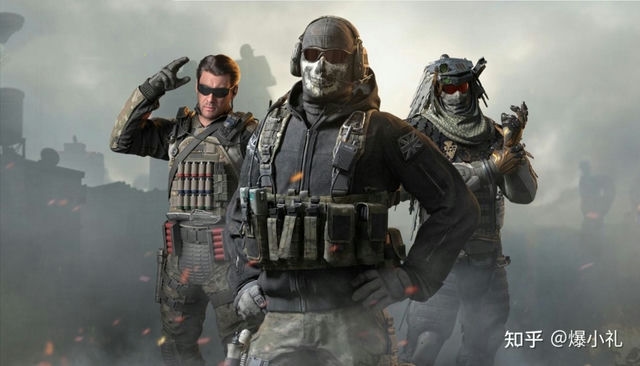
《使命召唤手游》(Call of Duty Mobile,简称:CODM)是一款大型多人在线第一人称射击类游戏。
它还原了《使命召唤》系列的经典玩法、地图、角色等IP内容,并针对手机端的操作特点进行了适配与优化。
国际服已于2019年9月30日正式开服。
国服在2020年12月25日7时30分正式开服,为iOS和安卓混服,所有用户可以共同联机游玩。
现有冲锋团队竞技,经典爆破,个人竞技,热点站,战术团队竞技,据点争夺,抢牌行动,夺命双雄八大常驻模式及亡者之袭,躲猫猫,狼人迷踪等休闲模式。
更有地面战争,打雪仗等限时模式不定期返场。
除此之外,《使命召唤手游》还有100人大地图的使命战场模式和多种PVE挑战模式。
以上就是小编整理的【使命召唤画质助手使用教程,使命召唤19怎样进行画质设置?】相关资讯,希望能给玩家带来帮助。想了解更多关于《使命召唤》游戏的内容,请多多关注猫九软件站游戏栏目。
本文转载自互联网,如有侵权,联系 478266466@qq.com 删除。