
Win11Steam白屏闪烁问题解决方案
最新资讯 2024-06-13 01:21:14 845
有不少玩家想了解《steam》游戏相关的内容,下面猫九小编就网络整理了一些相关内容,请看下文:
Win11Steam白屏闪烁问题解决方案-steam游戏资讯
Win11Steam白屏闪烁问题解决方案
随着Windows 11的发布,许多Steam用户报告了在新操作系统上遇到的白屏闪烁问题。这个问题可能会导致游戏无法正常运行,给玩家带来不便。本文将介绍一些解决方案,帮助您解决Win11Steam白屏闪烁问题。
更新显卡驱动程序
首先,您应该确保您的显卡驱动程序是最新版本。过时的驱动程序可能与Windows 11不兼容,并导致白屏闪烁等问题。您可以通过以下步骤更新显卡驱动程序:
- 打开设备管理器:右键单击“开始”按钮,在弹出菜单中选择“设备管理器”。
- 展开“显示适配器”类别:在设备管理器窗口中找到并展开“显示适配器”类别。
- 右键单击显卡:找到您使用的显卡,在其上面右键单击,并选择“更新驱动程序”选项。
- 自动搜索更新:选择自动搜索更新选项,让系统自己查找并安装最新版本的显卡驱动程序。
完成上述步骤后,重启计算机并尝试运行Steam游戏,看看是否解决了白屏闪烁问题。
禁用全屏优化
如果更新显卡驱动程序没有解决问题,您可以尝试禁用全屏优化。全屏优化是Windows 10和Windows 11中的一个功能,旨在提高游戏性能。然而,在某些情况下,它可能导致白屏闪烁等问题。
- 找到Steam安装目录:在资源管理器中导航到您的Steam安装目录(通常位于C:\Program Files (x86)\Steam)。
- 找到游戏执行文件:进入Steam安装目录后,请转到“steamapPS\common”文件夹,并找到您遇到白屏闪烁问题的游戏文件夹。
- 右键单击游戏执行文件:在该游戏文件夹中找到主要的执行文件(通常以.exe结尾),右键单击它,并选择“属性”选项。
- 禁用全屏优化:在属性窗口中切换到“兼容性”选项卡,并勾选“禁用全屏优化”复选框。点击确定保存更改。
完成上述步骤后,重新启动Steam并尝试运行游戏,看看是否解决了白屏闪烁问题。
降低图形设置
如果上述方法都没有解决问题,您可以尝试降低游戏的图形设置。有时候,过高的图形设置可能会导致显卡负载过重,从而引发白屏闪烁等问题。
- 打开Steam客户端:启动Steam客户端,并登录您的账号。
- 进入游戏库:在顶部菜单栏中选择“库”,然后在左侧导航栏中点击“游戏”选项卡。
- 找到目标游戏:在游戏库中找到遇到白屏闪烁问题的目标游戏,并右键单击它。
- 选择属性:在弹出菜单中选择“属性”选项,并切换到“更新”选项卡。
- 调整图形设置:在更新选项卡下方找到并点击“立即测量性能”,然后根据系统建议调整图形设置至合适水平。通常来说,将一些高级特效关闭或减少可以减轻显卡负担。
完成上述步骤后,重新启动Steam并尝试运行游戏。如果仍然遇到白屏闪烁问题,您可以尝试进一步降低图形设置。
更新操作系统
最后,如果以上方法都没有解决问题,您可以尝试更新操作系统。Windows 11的初始版本可能存在一些稳定性和兼容性问题,通过安装最新的Windows更新可能会修复这些问题。
- 打开设置:点击任务栏上的“开始”按钮,在弹出菜单中选择“设置”。
- 进入Windows更新:在设置窗口中找到并点击“Windows 更新与安全”选项。
- 检查更新:在左侧导航栏中选择“Windows 更新”,然后点击右侧的“检查更新”按钮。
- 安装可用的更新:如果有可用的更新,请点击“下载并安装”按钮进行安装。请确保计算机连接到互联网,并保持电源供应稳定。
完成上述步骤后,重启计算机并再次尝试运行Steam游戏。希望通过最新的操作系统补丁能够解决白屏闪烁问题。
总结
Win11Steam白屏闪烁问题可能由多种原因引起,包括过时显卡驱动程序、全屏优化、高图形设置等。本文介绍了一些解决方案,包括更新显卡驱动程序、禁用全屏优化、降低图形设置和更新操作系统。希望这些方法能够帮助您解决Win11Steam白屏闪烁问题,并享受流畅的游戏体验。
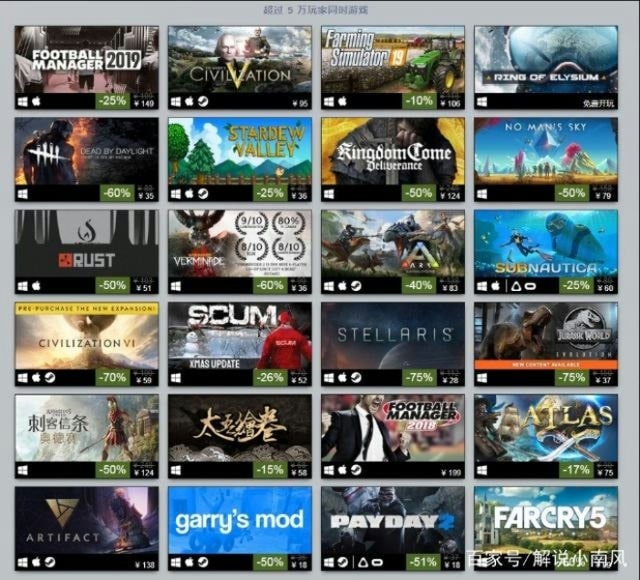
以上就是小编整理的【Win11Steam白屏闪烁问题解决方案】相关资讯,希望能给玩家带来帮助。想了解更多关于《steam》游戏的内容,请多多关注猫九软件站游戏栏目。
本文转载自互联网,如有侵权,联系 478266466@qq.com 删除。





