
微软浏览器无法访问Steam网页
最新资讯 2024-06-11 16:30:39 1071
有不少玩家想了解《steam》游戏相关的内容,下面猫九小编就网络整理了一些相关内容,请看下文:
微软浏览器无法访问Steam网页-steam游戏资讯
微软浏览器无法访问Steam网页的原因及解决方法
随着互联网的发展,越来越多的人开始使用Steam平台进行游戏购买和社交互动。然而,有些用户反映在使用微软浏览器时无法访问Steam网页。本文将探讨这个问题的原因,并提供一些解决方法。
可能的原因
1. 浏览器兼容性问题:微软浏览器(如Internet Explorer或Edge)可能与Steam网页不兼容,导致无法正常加载页面。
2. 网络设置问题:某些网络设置(如代理服务器或防火墙)可能会阻止微软浏览器连接到Steam服务器。
3. 浏览器缓存问题:过期或损坏的缓存文件可能会导致页面加载错误。
4. Steam服务器故障:偶尔,由于维护或其他技术问题,Steam服务器可能暂时无法访问。
解决方法
1. 更新浏览器:
a.如果您正在使用Internet Explorer,请尝试升级到最新版本,并确保已安装所有可用更新。
b.如果您正在使用Edge浏览器,请确保它是最新版本。
2. 更改浏览器模式:
a.对于Internet Explorer,请尝试将浏览器模式更改为“兼容视图”或“IE7标准”。这可以通过按下F12键打开开发者工具,然后在顶部的菜单中选择相应的选项来完成。
b.对于Edge浏览器,请尝试切换到Internet Explorer模式。这可以通过按下F12键打开开发者工具,在右上角的菜单中选择相应的选项来完成。
3. 检查网络设置:
a.检查是否启用了代理服务器,并尝试禁用它。在Internet Explorer中,可以通过点击工具栏上的齿轮图标,然后选择“Internet选项”,进入连接选项卡并点击“LAN设置”来进行设置。
b.检查防火墙设置,并确保允许微软浏览器访问Steam网页。您可能需要联系网络管理员以获取帮助。
4. 清除浏览器缓存:
a.在微软浏览器中,您可以按下Ctrl + SHIFT + Delete键组合来打开清除浏览数据的选项。选择“缓存图像和文件”选项,并点击“删除”按钮。
b.重新启动浏览器并尝试访问Steam网页。
5. 检查Steam服务器状态:
a.在无法访问Steam网页时,您可以通过访问其他可靠的第三方网站(如DownDetector)来检查Steam服务器是否正常运行。
b.如果是由于服务器故障导致无法访问,您只能等待问题解决。
结论
微软浏览器无法访问Steam网页可能是由于兼容性问题、网络设置、缓存或服务器故障引起的。为了解决这个问题,我们可以尝试更新浏览器、更改浏览器模式、检查网络设置、清除浏览器缓存以及检查Steam服务器状态。希望本文提供的解决方法能够帮助到遇到类似问题的用户。
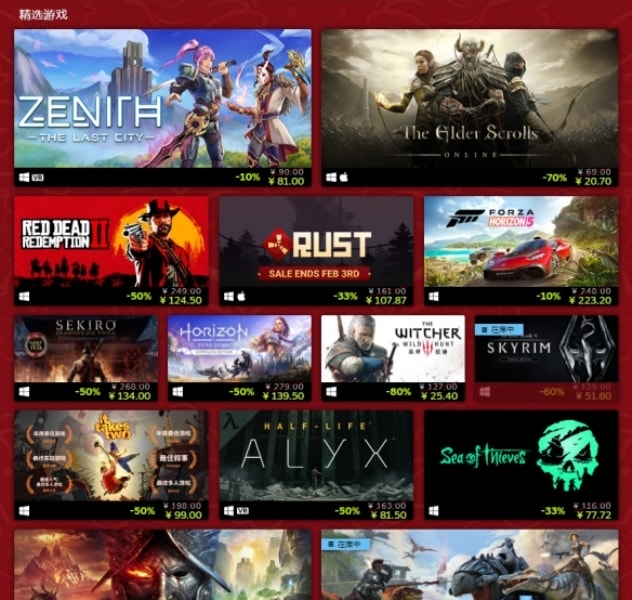
以上就是小编整理的【微软浏览器无法访问Steam网页】相关资讯,希望能给玩家带来帮助。想了解更多关于《steam》游戏的内容,请多多关注猫九软件站游戏栏目。
本文转载自互联网,如有侵权,联系 478266466@qq.com 删除。





