使命召唤错误代码driver,使命召唤16游戏中报错的错误代码解决办法
最新资讯 2024-06-14 05:37:44 272
有不少玩家想了解《使命召唤》游戏相关的内容,下面猫九小编就网络整理了一些相关内容,请看下文:
使命召唤错误代码driver,使命召唤16游戏中报错的错误代码解决办法-使命召唤游戏资讯
1、使命召唤16游戏中报错的错误代码解决办法
系统安装
收起系统安装错误代码6036错误代码5759错误代码6164注意事项
使命召唤16中有些玩家会遇到正在游戏时突然报错的情况,这些错误代码该怎么解决呢,下面就给大家带来使命召唤16游戏中报错的错误代码解决办法,一起来看看吧。
系统安装
一、最好MSDN原版ISO安装版WINDOWs10 1909系统。
二、安装全部驱动,N卡显卡驱动442.59,A卡安装最新版【开启普通模式】
三、3DM组件运行库,把全部组件安装上!【有一些NET3.5XX4.0XXX等组件会显示安装错误可以不用理会。】
四、注意每安装一次驱动,最好重启一次电脑,以保证驱动正确安装运行。
五、一般情况,以这种方法安装的系统,可以把95%的游戏问题解决掉!
2、使命召唤17游戏错误代码这个问题要怎么解决?
Cod17错误码解决办法,各种错误码问题,比如以下几种情况:
1、对于这些常见的错误代码,通常是显卡驱动没有更新。 建议下载驱动精灵并更新显卡解决大部分问题。
同时,错误码的出现与网络有很大关系。 目前《使命召唤17》的服务器太多,普通玩家几乎不可能在没有加速器的情况下进入游戏。 各种网络错误代码也层出不穷。
2、错误代码887A0005的解决方法,希望对大家有帮助。
1.扫描修复游戏文件
2. 安装所有 Windows 更新
3.更新显卡驱动
4.在win10中禁用硬件加速
5.在游戏中禁用光线追踪
扩展信息:
接下来,GoLink免费加速器将向玩家介绍如何解决《使命召唤17》游戏的问题:
如果无法访问使命召唤 17 游戏,我该怎么办? 无法进入游戏解决方法
如果玩家在加载游戏时遇到报错或者无限阅读,首先要确认你的战网登陆设备是否是亚洲服务器,在进入你的界面可以看到你登陆的区域服务器 帐户和密码。 NS。
如果无法访问使命召唤 17 游戏,我该怎么办? 无法进入游戏解决方法
确认以亚洲服务器登录后,如果还是卡在加载阅读栏,可以找到自己的《使命召唤17》游戏文件路径,在文件中找到游戏启动器,设置“运行 此程序与兼容性》、》勾选“以管理员身份运行此程序”和“注册此程序以重新启动”三个选项,并将战网启动程序设置为相同的设置。
完成以上设置后,查看你的加速器选择的加速区服务器。 如果还是无法进入游戏,可以尝试使用GoLink加速器对《使命召唤17》进行加速,再次进入。
3、《使命召唤17》游戏崩溃怎么办?错误代码解决方法
《使命召唤17》游戏崩溃怎么办?错误代码解决方法,相信很多小伙伴对这一块不太清楚,接下来小编就为大家介绍一下《使命召唤17》游戏崩溃怎么办?错误代码解决方法,有兴趣的小伙伴可以来了解一下哦。
COD17错误代码解决方法
绝大多数问题与驱动和系统版本有关,建议更新驱动及补丁以获得最佳体验
错误代码3107840166、3642188769、5746...
·检查电脑是否安装NZXTCAM,MSIAfterburner和RazerCortex,如有需在启动战网前关闭
·确认系统版本高于Windows101803版并安装最新补丁
·在官网更新显卡驱动,
错误代码152435104...
驱动版本过低,参考上文更新显卡驱动,建议同时更新主板、CPU等驱动
DevERROR6036...
打开游戏目录
删除:CallofDutyModernWarfare\\bink2w64.dll文件
删除:CallofDutyModernWarfare\\main\\fileSysCheck.cfg文件
打开战网里的扫描与修复,修复完成后即可解决。
“与暴雪游戏服务器的连接丢失”...
通过战网设置打开游戏目录
右键单击“BlackOpsColdWar.exe”文件
然后单击“属性”
在“属性”窗口中选择“兼容性”标签
选中“以管理员身份运行”旁边的框,然后单击底部的“应用”按钮。
多人游戏下出现弹出等问题...
在战网中单击使命召唤17的“选项”,然后选择“游戏设置”。
在游戏设置中选择“额外命令行参数”输入“-d3d11”,然后单击“完成”。
其他错误代码/崩溃...
请首先参考上文查看是否解决
·检查系统是否拥有360或2345旗下产品,如有需清理后进入游戏
·在游戏启动时选择安全模式(并非Windows安全模式)
·打开我的文档,将“CallofDuty”开头的个人配置文件删除(按键配置、画面设置将丢失)
·关闭杀毒软件和防火墙
·英伟达显卡玩家打开NvidiaGeForceExperience确认游戏内覆盖已经关闭
·按下Windows徽标键,点击齿轮图标,点击游戏-游戏栏关闭使用游戏栏
·在Windows中执行干净启动,具体方法为
在任务栏的搜索框中,键入msconfig,然后从结果中选择系统配置。
在系统配置的服务选项卡上,选择隐藏所有Microsoft服务,然后选择全部禁用。
在系统配置的启动选项卡上,选择打开任务管理器。
在任务管理器的启动下,为每个启动项选择该项,然后选择禁用。
启动游戏,如游戏正常则表明系统有冲突软件,排除后按照以下步骤将计算机重置为正常启动:
在任务栏的搜索框中,键入msconfig,然后从结果中选择系统配置。
在系统配置的服务选项卡上,选择隐藏所有Microsoft服务,然后选择全部启用。
在系统配置的启动选项卡上,选择打开任务管理器。
在任务管理器的启动下,选择要自启的软件。
4、使命召唤战区错误代码怎么解决
使命召唤战区错误代码怎么解决?想来很多朋友都还不是很清楚吧,所以呢深空高玩今天给大家带来的就是使命召唤16战区常见报错问题得处理方法,需要的朋友不妨进来看看。
解决方法一览
6036错误
1.删除Call of Duty ModernWarfare\\bink2w64.dll。
2.删除Call of Duty ModernWarfare\\MAIN\\fileSysCheck.cfg。
3.执行暴雪战网平台的扫描与修复,然后会重新下载这两个文件。
4.完成后开始游戏!
安全模式
重新开游戏的时候,开一次安全模式即马上退出,重新启动即可!
5759错误
1.虚拟内存调大一些!
2.8GB内存玩家调成8-16GB即可。
3.16GB内存玩家调成2-5GB即可。
6164错误
1.DX着色器缓存清理,可以从C盘的属性《磁盘清理》清理,勾选上着色器缓存,其它的不要打勾。
注意,DX着色器缓存清理,基本可以解决很多各种不明问题。如果经常出现问题,可以多次操作重复清理即可。
D3D11.DLL错误
1.重置一下显卡驱动里面的设置,恢复出厂!
2.重置完成后启动电脑。即可运行!
D3D11.DLL这是个BUG,跟着色器缓存清理,两步操作,可以一起操作一下。
注意要战网调成繁体字!
显卡驱动尽量升级到当前你支持的最新版本,并且不要超频或者OC模式满负载运行;倘若依旧闪退,可以退回驱动。
以上便是解决报错问题的全部内容,希望能够帮到各位玩家。
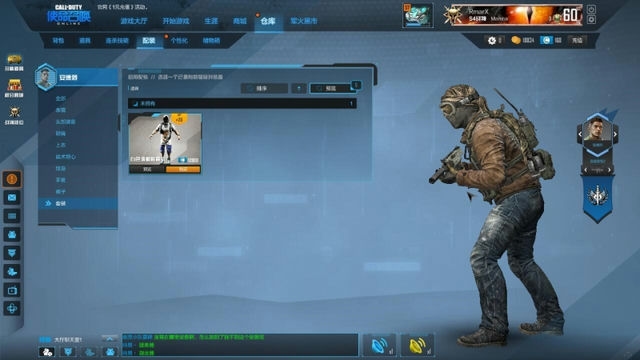
以上就是小编整理的【使命召唤错误代码driver,使命召唤16游戏中报错的错误代码解决办法】相关资讯,希望能给玩家带来帮助。想了解更多关于《使命召唤》游戏的内容,请多多关注猫九软件站游戏栏目。
本文转载自互联网,如有侵权,联系 478266466@qq.com 删除。