
STEAM网页显示问题解决方案
最新资讯 2024-06-04 07:08:35 1104
有不少玩家想了解《steam》游戏相关的内容,下面猫九小编就网络整理了一些相关内容,请看下文:
STEAM网页显示问题解决方案-steam游戏资讯
STEaM网页显示问题解决方案
随着科技的不断发展,Steam教育在全球范围内受到越来越多的关注和重视。然而,在使用STEAM平台时,我们可能会遇到一些网页显示问题。本文将介绍一些常见的STEAM网页显示问题,并提供相应的解决方案。
1. 网页加载缓慢
当我们打开一个STEAM网页时,有时会遇到加载缓慢或者卡顿的情况。这可能是由于网络连接不稳定或者服务器负载过高导致的。
解决方法:
- 检查网络连接:确保你的网络连接正常,并且信号强度良好。
- 清除浏览器缓存:浏览器缓存中存储了许多临时文件,清除它们可以加快页面加载速度。
- 尝试使用其他浏览器:有些浏览器对于某些网站可能更加兼容和优化,尝试使用其他浏览器来访问STEAM平台。
2. 图片无法正常显示
在一些情况下,我们可能会发现部分图片无法正常显示,或者显示为红叉或问号。
解决方法:
- 检查网络连接:确保你的网络连接正常,并且信号强度良好。
- 刷新页面:有时候图片加载失败是暂时的问题,刷新页面可以尝试重新加载图片。
- 清除浏览器缓存:清除浏览器缓存可以清除可能导致图片无法正常显示的临时文件。
3. 文字排版错乱
在一些情况下,我们可能会发现STEAM网页上的文字排版错乱,比如字体大小不一致、行间距过大等问题。
解决方法:
- 更新浏览器版本:有些旧版本的浏览器对于新兴技术支持不完善,更新到最新版本可以提高兼容性和稳定性。
- 调整网页缩放比例:有时候调整网页缩放比例可以改善文字排版错误。在大多数浏览器中,你可以按住Ctrl键并滚动鼠标滚轮来调整网页缩放比例。
4. 页面布局混乱
有时候我们打开STEAM平台后会发现页面布局混乱、错位或者重叠。
解决方法:
- 清除浏览器缓存:清除浏览器缓存可以清除可能导致页面布局混乱的临时文件。
- 禁用浏览器插件:有些浏览器插件可能与STEAM平台不兼容,禁用它们可以解决页面布局问题。
5. 音频无法播放
在一些情况下,我们可能会发现STEAM网页上的音频无法正常播放。
解决方法:
- 检查音量设置:确保你的电脑音量调整到合适的位置,并且没有静音选项开启。
- 更新Flash Player插件:一些网页使用了Flash技术来播放音频,更新Flash Player插件可以提高兼容性和稳定性。
总结
在使用STEAM平台时,我们可能会遇到各种网页显示问题。本文介绍了一些常见问题,并提供了相应的解决方案。希望这些方法能够帮助你顺利解决STEAM网页显示问题,并享受到优质的教育资源和学习体验!
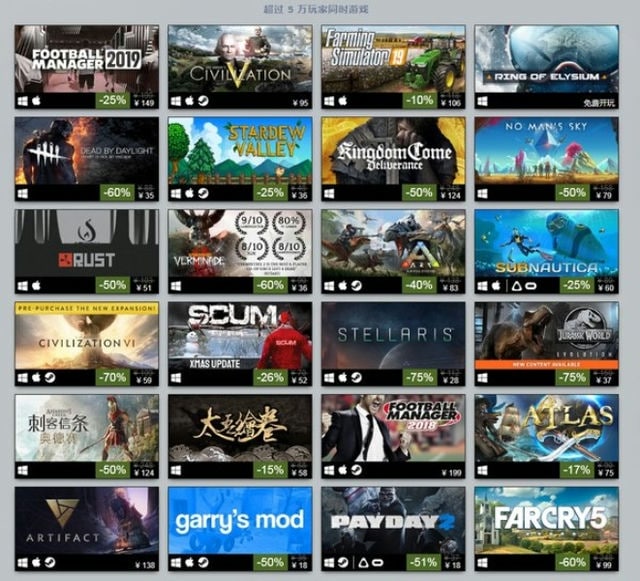
以上就是小编整理的【STEAM网页显示问题解决方案】相关资讯,希望能给玩家带来帮助。想了解更多关于《steam》游戏的内容,请多多关注猫九软件站游戏栏目。
本文转载自互联网,如有侵权,联系 478266466@qq.com 删除。





