
简单易懂的CSGO截图教程
最新资讯 2024-05-28 03:29:15 527
有不少玩家想了解《CSGO》游戏相关的内容,下面猫九小编就网络整理了一些相关内容,请看下文:
简单易懂的CSGO截图教程-CSGO游戏资讯
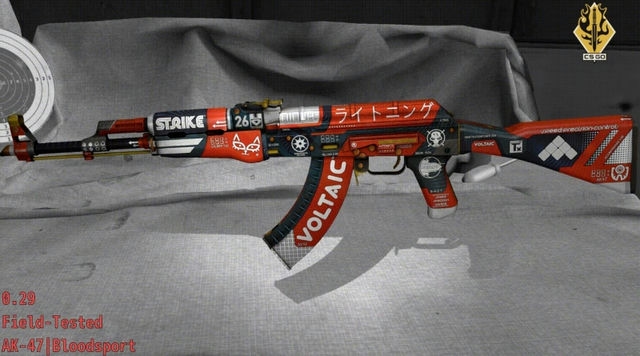
摘要:本文将为大家详细介绍CSGO截图教程,包括如何截取静态和动态图片、如何调整截图画质、以及如何使用其他工具对截图进行编辑等方面。
1、如何截取静态和动态图片
在游戏中,我们可以使用F5键进行截屏,截取静态图片。截取的图片将保存在CSGO的安装目录的 “csgo/screenshots”文件夹中。
如果需要截取动态图片,可以使用F6键。动态图片将保存在“csgo/screenshots”文件夹中,以数字序列的形式进行编号。
在截取图片的过程中,我们还可以通过修改控制台命令“cl_showfPS 1”的数值来开启FPS和时间显示,以便更好的捕捉游戏精彩瞬间。
2、如何调整截图画质
在进行截图之后,有时候我们需要对画质进行一定的调整。我们可以通过修改截图的设置选项来调整画质。
首先进入游戏设置,选择“Video”选项卡,找到“Screenshot Resolution”选项,调节分辨率大小即可。
此外,我们还可以通过修改控制台命令来更进一步地调整画质。具体操作如下:
打开控制台,输入以下命令:
jpeg_quality 100 //调整JPEG图片画质
mat_dxlevel x //调整游戏的DX级别,以进一步优化画质
3、如何使用其他工具对截图进行编辑
除了在游戏内调整画质之外,我们还可以通过其他的工具来对截图进行编辑,以进一步提升截图质量。
例如,我们可以使用Photoshop等图像处理软件来对截图进行缩放、裁剪、调整亮度、对比度等操作。
此外,还有一些比较专业的射击游戏截图编辑工具,如“MSI Afterburner”、“GeForce Experience”等,能够更精准地对截图进行调整,达到更好的效果。
4、如何分享和保存截图
在截取完毕之后,我们可以通过以下方式对截图进行分享和保存:
第一,将截图保存在本地电脑上。如前文所述,截图保存在“csgo/screenshots”文件夹中,我们可以手动将图片复制到其他的目录或外部设备上。
第二,将截图上传到相关社交平台或网络相册中。在上传之前,我们最好将图片进行一定程度的编辑,以避免出现被删除的情况。
第三,将截图发送给其他人。我们可以将图片通过电子邮件、即时通讯软件等方式进行传输。
总结:通过本文的介绍,我们了解了如何截取静态和动态图片、如何调整截图画质,以及如何使用其他工具对截图进行编辑。在截图的同时,我们还需要注意对画质进行一定调整,以达到最佳效果。
以上就是小编整理的【简单易懂的CSGO截图教程】相关资讯,希望能给玩家带来帮助。想了解更多关于《CSGO》游戏的内容,请多多关注猫九软件站游戏栏目。
本文转载自互联网,如有侵权,联系 478266466@qq.com 删除。





