
Csgo 至臻画质探索
最新资讯 2024-05-13 21:30:18 815
有不少玩家想了解《CSGO》游戏相关的内容,下面猫九小编就网络整理了一些相关内容,请看下文:
Csgo 至臻画质探索-CSGO游戏资讯
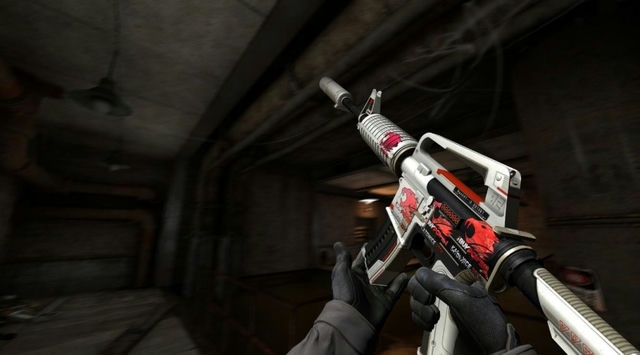
摘要:本文介绍csgo 至臻画质探索,涵盖了从游戏优化、画质设置、显卡配置到游戏插件等多个方面。通过全方面的讲解,帮助读者掌握Csgo 至臻画质的调整技巧,让游戏可以达到最佳的视觉效果。
1、游戏优化
对于画质,游戏的基础设置颇为重要,在这个章节我们将从游戏目录、启动参数配置及一些常用的游戏优化方法入手。
您需要在“Steam图书馆”中找到Csgo,在其上右键单击,选择“属性”,在新窗口中点击“本地文件”标签页,进而点击“浏览本地文件” 。
进入“csgo”目录,找到“cfg”文件夹,打开并找到“video.txt”文件内容进行配置。
关于“启动参数”部分相比配置文件方法略微简单,直接去到“Steam图书馆”中,找到Csgo,右键单击打开“属性”面板,选择“常规”选项卡,点开“启动选项”中输入代码即可:
-novid -nojoy -freq 144 +exec autoexec.cfg +cl_forcepreload 1 -nod3d9ex1
对于优化方面,我们也需要注意一些常用方法,比如在游戏过程中多次清理硬件缓存等等。
2、画质设置
在这一章节,我们将介绍操作系统与Csgo内的画质设置。
在Csgo内进行的画质设置请选择“选项”在随后的画面中点击“视频”的标签页。此页面提供了面向不同电脑用户的不同画质选项,同时还提供了详细的特效属性调节(比如外观和纹理细节)以及游戏界面及显示设备方面的选项。
此外操作系统中的分辨率、HDR选择也同样有不同,并且与我们的硬件相关,需要综合考虑好自己的设备信息。
可以根据个人喜好调节画面明亮度、颜色对比度等属性。建议读者要反复测试,找到最佳的配置方案。
3、显卡配置
使用NVidia显卡的用户可打开NVidia控制面板,此操作面板提供了诸如反锯齿等众多活体控制链接。若使用AMD显卡,则应打开AMD控制面板。这里我们就以Nvidia为例,另外的应用程序菜单允许您进一步优化您的显示设备以显示彩色、灰色阴影和游戏动画等元素的最佳质量。
下面我们将一一介绍控制面板中的各个属性:
调整亮度、动态范围等值以及取消三维效果突出显示,所有这些优化都可以在“管理三维设置”选项卡下实现。
查询“控制面板”的“调整桌面颜色设置”标签页,您可以自由更改彩色图像的强度、对比度等因素;此外,如有必要,您还可以对图像进行更广泛的调整。
使用“视觉效果”标签页,你还有机会优化游戏的性能和清晰度,选择策略以“效能为先”、“质量为先”等手段。(包括游戏颜色调节、灰阶效果设置、全局设置等)
4、游戏插件
如果想再提升一些画质,我们还可以从游戏插件入手。
国外制作的Csgo至臻画质插件名为“CustomMaterialControl”,包括了菜单、片场截屏器等多种功能,可以为你在画质方面提供一定助力。
除此之外,Csgo玩家还可以依靠插件卸载工具,删除一些名为“Maps”,“Resource”和“Sound”文件夹内的文件,以升级画质和优化游戏性能。
总结:以上介绍了Csgo 至臻画质的探索方法,包括游戏优化、画质设置、显卡配置及游戏插件的应用,通过不断尝试经验,可以以最优状态享受Csgo带来的游戏体验。
以上就是小编整理的【 Csgo 至臻画质探索】相关资讯,希望能给玩家带来帮助。想了解更多关于《CSGO》游戏的内容,请多多关注猫九软件站游戏栏目。
本文转载自互联网,如有侵权,联系 478266466@qq.com 删除。





